123Server株式会社

メール設定
- サポート
- マルチドメインプランマニュアル
- メール設定
- Gmailの設定方法
- Gmailの設定方法
-
サーバーで作成したメールアドレスをGmailに登録する方法を解説いたします。
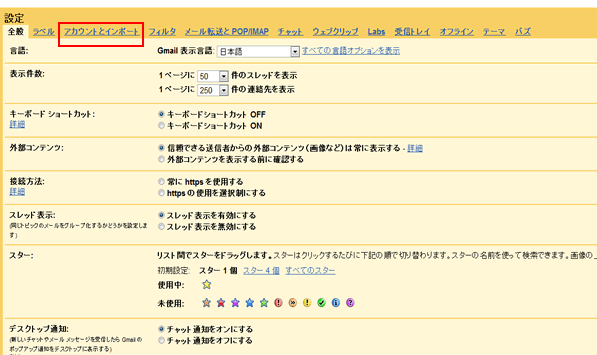
1. Gmailで「アカウントとインポート」の画面に移動
Gmail にログイン後、メール設定画面の「アカウントとインポート」のタブをクリックしてください。
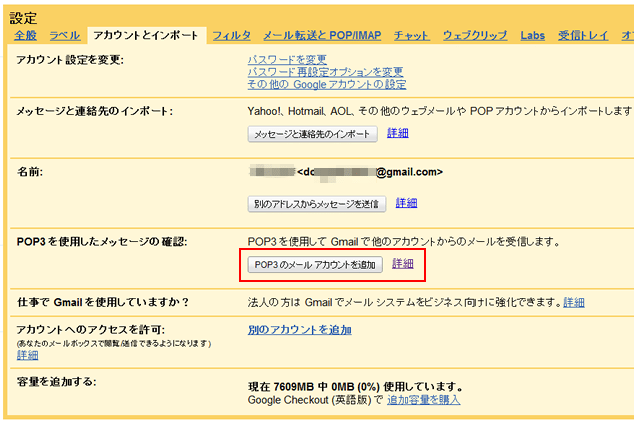
2. 「POP3のメールアカウントを追加」ボタンをクリック
「アカウントとインポート」画面の「POP3を使用したメッセージの確認」のカラムより「POP3のメールアカウントを追加」ボタンをクリックしてください。
3. 登録したいメールアドレスを入力
「別のメールアカウントを追加」のウィンドウが表示されるので、登録したいメールアドレスを入力して「次のステップ」ボタンをクリックしてください。

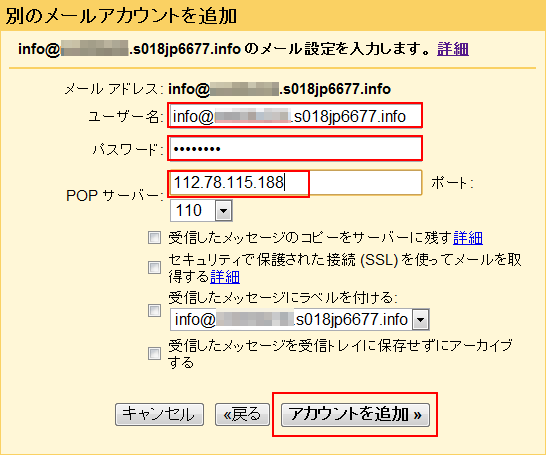
4. 詳細な情報を入力
「詳細設定」画面が出ますので、下記の通り情報を入力してください。
(ユーザー名)・・・メールアドレスを入力
(パスワード)・・・サーバーに設定した任意のパスワードを入力
(POPサーバー)・・・サーバーのIPアドレスを入力
上記情報を入力後、「アカウントを追加」ボタンをクリックしてください。
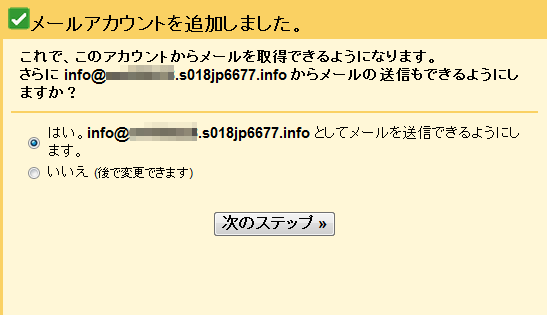
5. 続いてSMTP(送信サーバー)情報を登録
「はい。info@~~」を選択して「次のステップ」ボタンをクリックしてください。
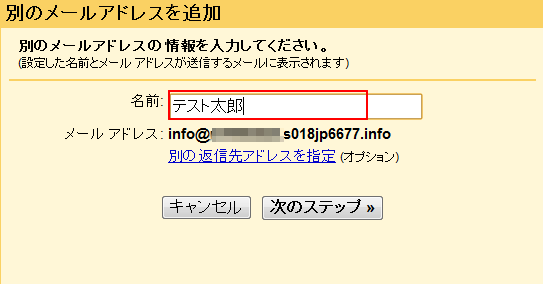
6. メール送信者の名前を入力
「名前」のテキストボックスに任意の名前を入力して「次のステップ」をクリックしてください。
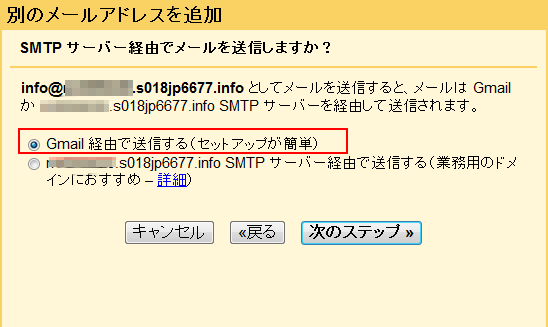
7. 「Gmail経由で送信する」で設定
「SMTPサーバー経由でメールを送信しますか?」の画面が表示されるので、「Gmail 経由で送信する」を選択して「次のステップ」をクリックしてください。
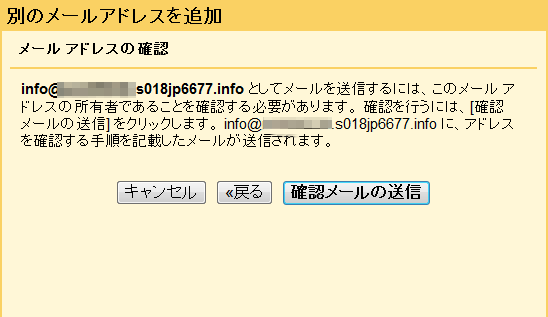
8. 確認メールの送信
確認画面が表示されるので「確認メールの送信」ボタンをクリックしてください。
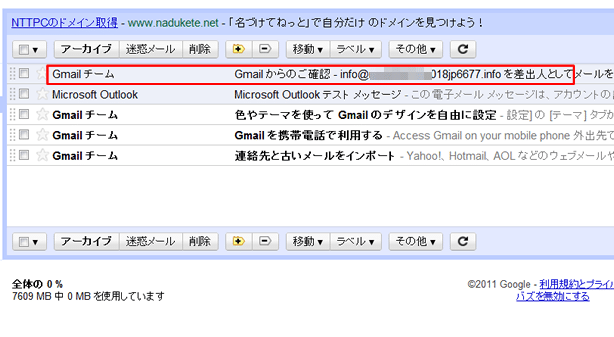
9. メールの確認
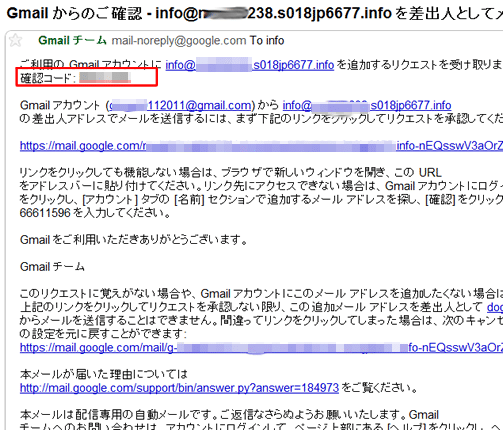
しばらくすると、Gmailのメールボックスに「Gmailからの確認」メールが届きますので、内容を表示してください。
10. メール内より赤枠の「確認コード」をコピーしてください。
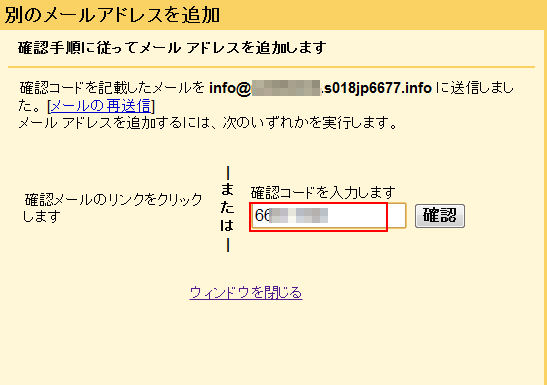
11. 確認コードの入力
メールで送られてきた確認コードを赤枠内に入力して「確認」ボタンをクリックしてください。 これで設定は完了です
キーワードからよくある質問・マニュアルを検索できます。